
Projektauswahl über Posten im klassischen Spendenformular einrichten
Geändert am: Do, 3 Sep, 2026 um 12:58 NACHMITTAGS
INHALTSVERZEICHNIS
- Voraussetzungen prüfen
- Projekte anlegen
- Posten im Formular einrichten und Projekten zuordnen
- Optional einen Betrag für einen Posten festlegen
- Formular speichern und einbetten
- Projektzuordnung in einer Transaktion prüfen
- Projekte auswerten
- Häufige Probleme lösen
Mit Posten können Spender*innen im klassischen Spendenformular einen Spendenzweck auswählen. Indem Du die Posten mit Projekten verknüpfst, wird die Transaktion gleichzeitig dem entsprechenden Projekt zugeordnet.
Wie Du Dein klassisches Spendenformular mit Posten und Projekten konfigurierst, erfährst Du in diesem Hilfe-Artikel.
Du bist noch unsicher, worin sich Posten und Projekte unterscheiden und wann Du sie am besten verwendest? Eine ausführliche Erklärung und Entscheidungshilfe findest Du im Artikel Posten und Projekte im klassischen Spendenformular richtig verwenden.
Artikel für bisherige Spendenformulare
Dieser Hilfe-Artikel beschreibt unsere bisherigen Spendenformulare. Du nutzt bereits die neue Donation Form Suite? Dann findest Du hier den passenden Hilfe-Artikel.
Voraussetzungen prüfen
Für die Einrichtung benötigst Du:
- die gewünschten Projekte unter Konfiguration > Projekte und
- ein bestehendes klassisches Spendenformular oder ein neu angelegtes Formular.
Wie Du Projekte anlegst, erfährst Du im Artikel Projekte konfigurieren und auswerten. Eine Anleitung zum Anlegen eines Formulars findest Du unter Klassisches Formular erstellen und einbetten.
Tipp: Projekte kannst Du in mehreren Formularen verwenden und über einen Parameter bereits beim Aufruf eines Formulars vorauswählen.
Projekte anlegen
- Öffne links im Menü Konfiguration > Projekte.
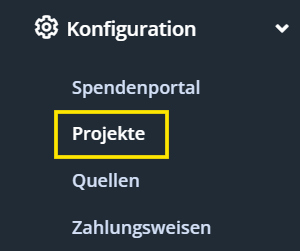
- Lege die Projekte an, denen Du später die Posten Deines Formulars zuordnen möchtest.
- Hinterlege bei Bedarf ein Spendenziel für das jeweilige Projekt.
Weitere Informationen findest Du im Artikel Projekte konfigurieren und auswerten.
Posten im Formular einrichten und Projekten zuordnen
Nachdem Du die Projekte angelegt hast, konfigurierst Du die sichtbaren Auswahlmöglichkeiten direkt im Formular.
- Erstelle ein neues klassisches Spendenformular oder öffne ein bestehendes Formular.
- Nimm die gewünschten Grundeinstellungen für das Formular vor.
- Öffne im rechten Menü die Transaktionseinstellungen.
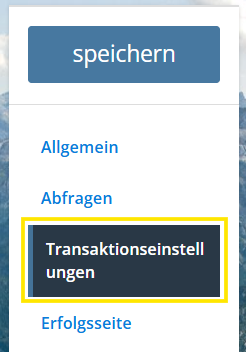
- Scrolle zum Bereich Posten.
- Trage für jeden Posten eine Beschreibung ein. Diese Beschreibung sehen Spender*innen im Formular.
- Wähle unter Projektzuordnung das Projekt aus, das mit dem jeweiligen Posten verknüpft werden soll.
- Füge bei Bedarf weitere Posten hinzu und ordne ihnen die gewünschten Projekte zu.
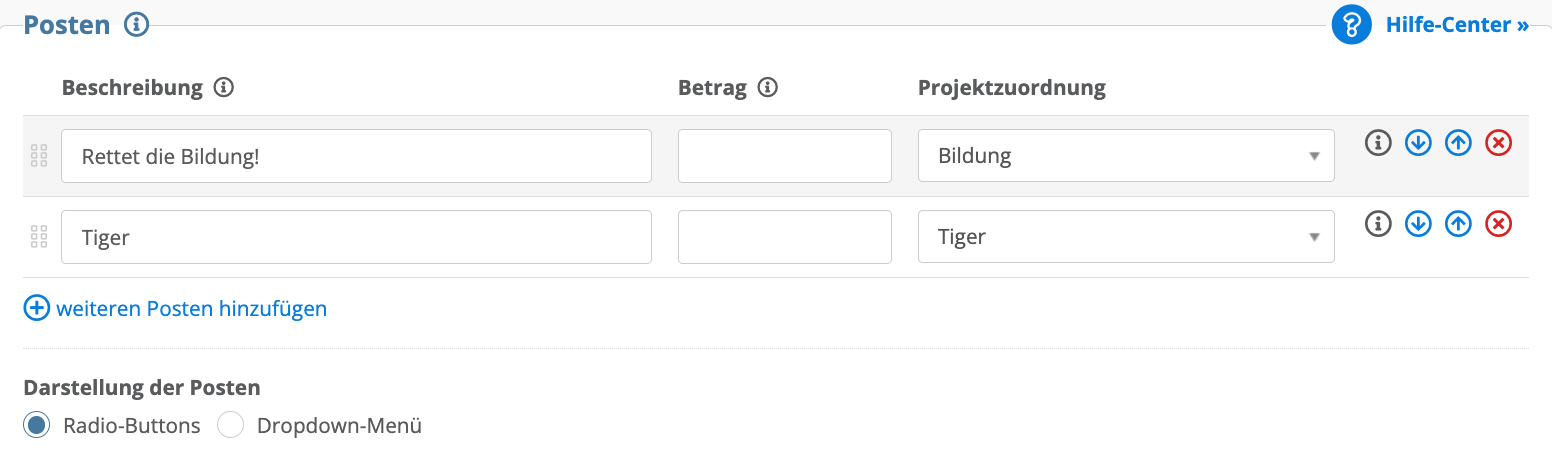
Wichtig: Die Posten-Beschreibung dient der sichtbaren Auswahl im Formular. Die Projektzuordnung wird dagegen mit der Transaktion gespeichert und kann für die interne Auswertung verwendet werden.
Du kannst einem Projekt auch mehrere Posten zuordnen. Beispielsweise können die Posten „Kinderspielplatz Material“ und „Kinderspielplatz Handwerker“ beide mit dem Projekt „Kinderspielplatz“ verknüpft werden.
Optional einen Betrag für einen Posten festlegen
Du kannst für einzelne Posten zusätzlich einen Betrag hinterlegen. Damit kannst Du je nach Konfiguration einen Mindestbetrag oder einen festen Spendenbetrag vorgeben.
- Ist ein freier Betrag erlaubt, gilt der hinterlegte Wert als Mindestbetrag.
- Ist kein freier Betrag erlaubt, wird der Wert als fester Spendenbetrag verwendet.
- Liegt eine eingegebene Spende unter dem Mindestbetrag, erscheint beim Absenden eine Fehlermeldung.
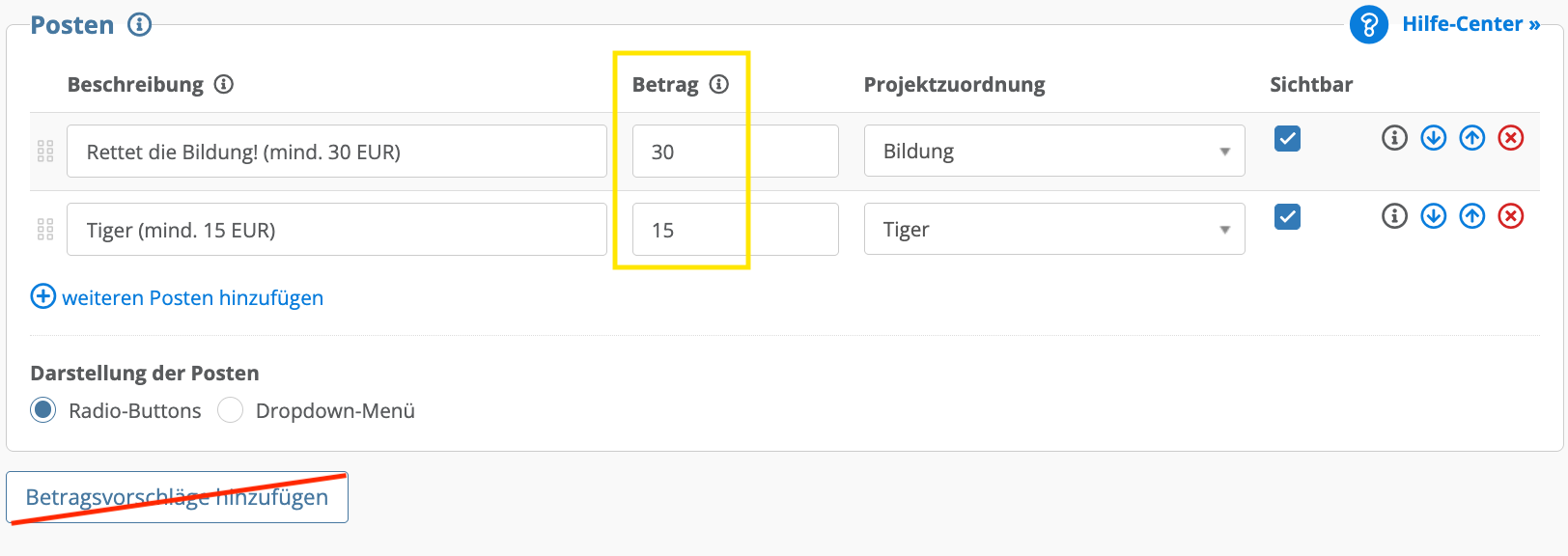
Wichtig: Der hinterlegte Posten-Betrag wird Spender*innen standardmäßig nicht angezeigt. Wenn Du den Betrag sichtbar kommunizieren möchtest, ergänze ihn in der Posten-Beschreibung, zum Beispiel „Operation – Mindestspende 50 Euro“.
Sobald Du Beträge für Posten hinterlegst, werden die Posten aus Gründen der Benutzerfreundlichkeit automatisch an erster Stelle im Formular angezeigt. Betragsvorschläge kannst Du nicht gleichzeitig mit Posten-Beträgen verwenden.
Formular speichern und einbetten
- Speichere Deine Änderungen am Formular.
- Kopiere den Einbettungscode aus den Formulareinstellungen.
- Füge den Code an der gewünschten Stelle in Deinem Website-System (CMS) ein.
Weitere Informationen findest Du im Artikel Klassisches Formular erstellen und einbetten.
Projektzuordnung in einer Transaktion prüfen
Nach einer Spende kannst Du prüfen, welches Projekt der Transaktion zugeordnet wurde. Öffne dazu die entsprechenden Transaktionsdetails. Das Projekt wird dort unterhalb der Quelle angezeigt.

Der ausgewählte Posten wird zusätzlich in den Meta-Informationen gespeichert. Bei einer Dauerauftragsspende gilt dies nur für die Erst-Transaktion.
Wie sich Posten und Projekte unterscheiden und welche Information Du für Deine Auswertung verwenden solltest, erfährst Du im Artikel Posten und Projekte im klassischen Spendenformular richtig verwenden.
Projekte auswerten
Für die Auswertung kannst Du unter anderem die Projektübersicht, die Suche, die Smart-Suche, Reports oder einen Datenexport verwenden.
- Unter Konfiguration > Projekte findest Du Verknüpfungen zu den zugeordneten Transaktionen und Daueraufträgen.

- Bei einem hinterlegten Spendenziel wird der Fortschrittsbalken automatisch befüllt.
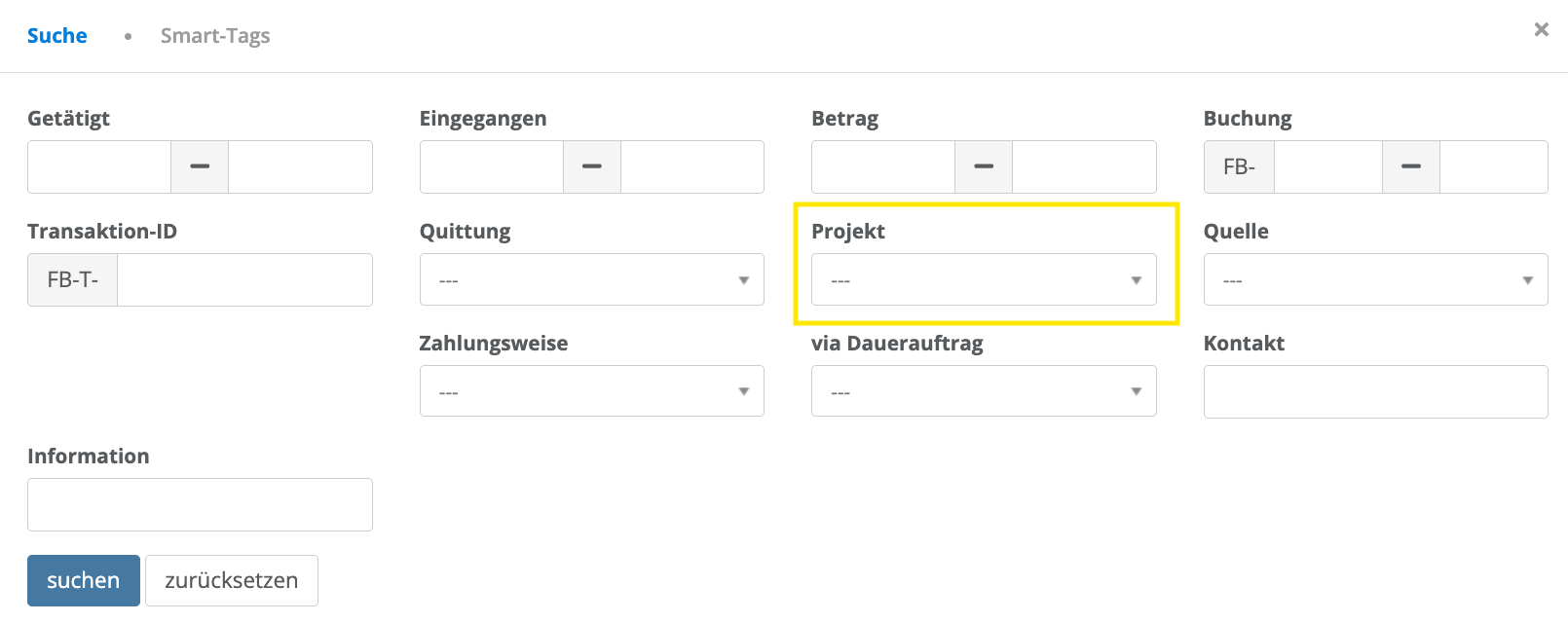
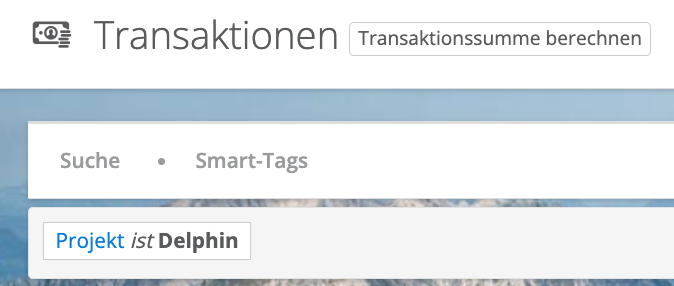
- Über die Suche kannst Du ein Projekt als Filter für Transaktionen verwenden und weitere Kriterien ergänzen.
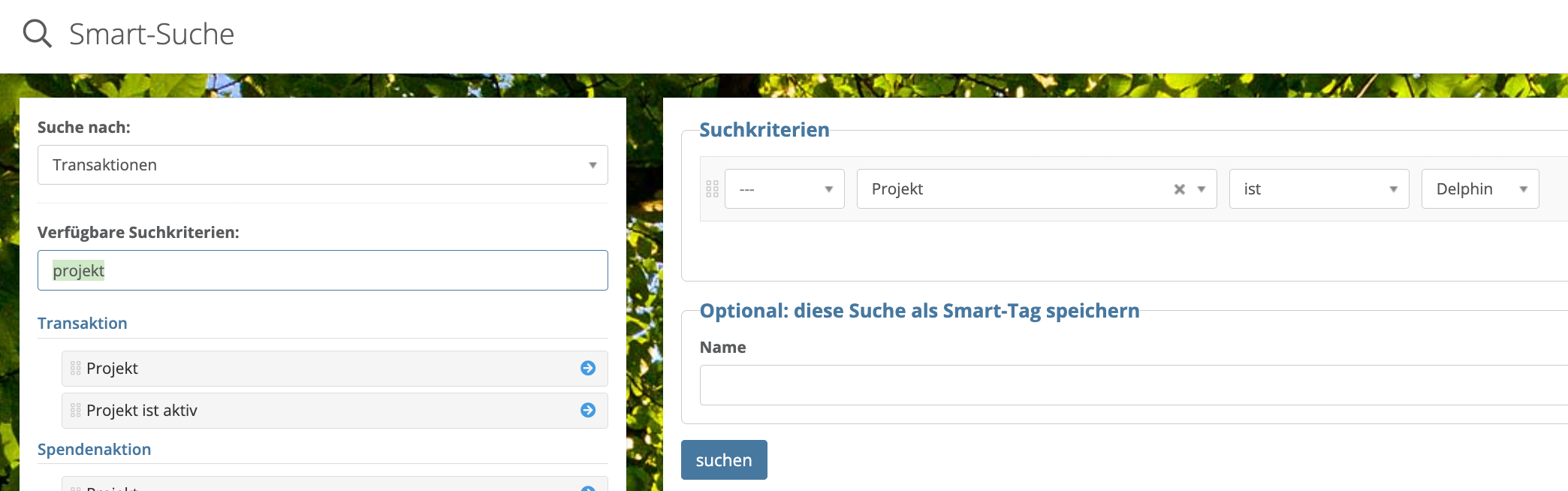
- Für komplexere Abfragen kannst Du die Smart-Suche verwenden.
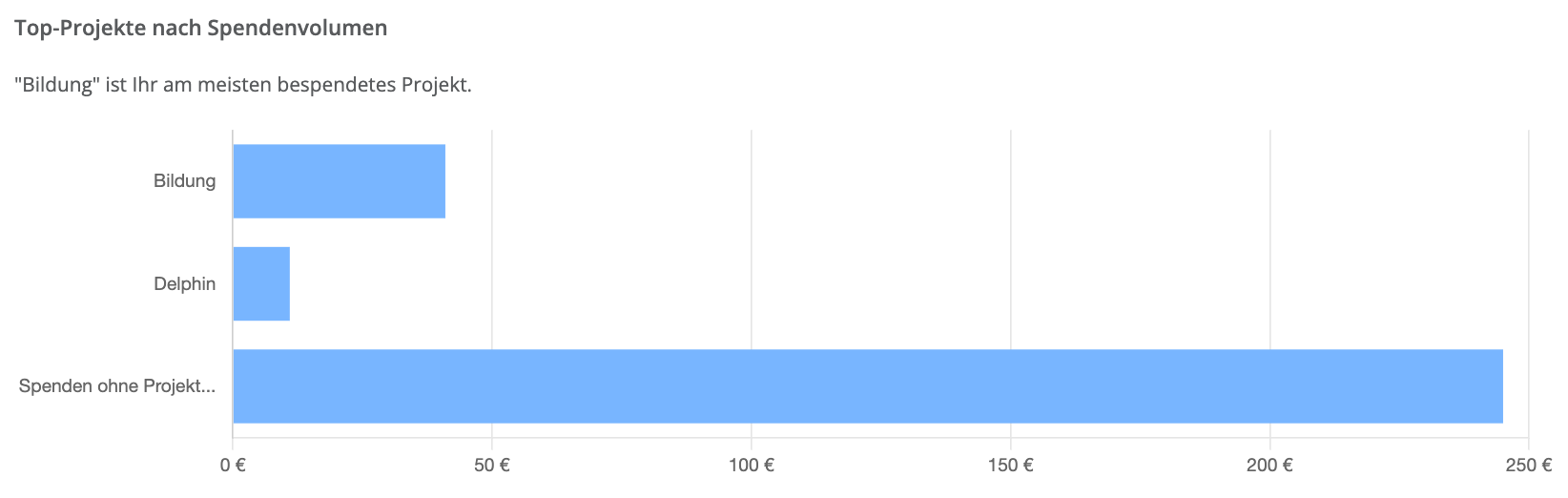
- Reports zeigen ausschließlich die Top-Projekte und eignen sich deshalb nur für bestimmte Auswertungen.
- Für externe Auswertungen kannst Du die Daten exportieren.
Ausführliche Anleitungen findest Du in den Hilfe-Artikeln
- Projekte konfigurieren und auswerten
- Daten (dynamisch) durchsuchen und Smart-Suchen anlegen
- Smart-Tag / Smart-Suche Beispiele und Tipps
- Reports und Analysen
- Daten exportieren und als exportiert markieren.
Häufige Probleme lösen
Die gewünschten Projekte stehen im Formular nicht zur Verfügung
Prüfe zuerst, ob Du die Projekte unter Konfiguration > Projekte angelegt hast. Anschließend musst Du jedem gewünschten Posten über das Feld Projektzuordnung das entsprechende Projekt zuweisen.
Der hinterlegte Posten-Betrag ist im Formular nicht sichtbar
Das ist das vorgesehene Verhalten. Ein hinterlegter Betrag dient als Mindest- oder Festbetrag und wird standardmäßig nicht angezeigt.
Wenn Spender*innen den Betrag bereits bei der Auswahl sehen sollen, nenne ihn direkt in der Beschreibung des Postens, zum Beispiel „Operation – Mindestspende 50 Euro“.
War diese Antwort hilfreich? Ja Nein