
Automatische Dankes-E-Mail im Formular einrichten
Geändert am: Do, 22 Okt, 2026 um 9:57 VORMITTAGS
INHALTSVERZEICHNIS
- Automatische Dankes-E-Mail für Deine Formulare einrichten
- Videoanleitung
- Voraussetzungen
- Automatische Dankes-E-Mail einrichten
- Beispiel: Dankes-E-Mail mit Lastschrift (Deutschland)
- Beispiel: Dankes-E-Mail ohne Lastschrift (z. B. Schweiz)
- Automatische Dankes-E-Mail testen
- Häufige Probleme
Mit einer automatischen Dankes-E-Mail bedankst Du Dich direkt nach einer erfolgreichen Spende bei Deinen Spender*innen. In diesem Artikel erfährst Du, wie Du die Dankes-E-Mail einrichtest, mit einem Formular verknüpfst und anschließend testest.
Artikel für bisherige Spendenformulare
Dieser Hilfe-Artikel beschreibt unsere bisherigen Spendenformulare. Du nutzt bereits die neue Donation Form Suite? Dann findest Du hier den passenden Hilfe-Artikel.
Hinweis:
Eine Bedankung per E-Mail zu erhalten, ist wichtig und wird häufig erwartet. So kannst Du sicherstellen, dass auch Deine Unterstützer*innen etwas Schriftliches als Nachweis erhalten, dass die Spende Deine Organisation erreicht hat.
Es gibt verschiedene Wege, Dankes-E-Mails nach einer erfolgreichen Spende zu versenden. Welche Lösung für Dich geeignet ist, hängt von Deinem Anwendungsfall und den verwendeten Systemen ab. Hier findest Du eine Übersicht:
- Dankes-E-Mail über eine eigene E-Mail-Erweiterung: durch die FundraisingBox ausgelöst und in diesem Artikel beschrieben
- Out-of-the-box-Dankes-E-Mails: Versand über einen FundraisingBox-Mailserver mit Standardtexten
- Dankes-E-Mails über ein angebundenes Drittsystem: Anbindung z. B. für Salesforce, HubSpot, Klaviyo oder Microsoft Dynamics NAV über: REST API, Webhook, Make, Zapier oder n8n
Videoanleitung
Voraussetzungen
Bevor Du automatische Dankes-E-Mails versenden kannst, müssen folgende Voraussetzungen erfüllt sein:
- Die E-Mail-Erweiterung ist aktiviert und vollständig eingerichtet.
- Mindestens eine Absender-Adresse ist aktiviert.
- Es existiert ein E-Mail-Template für Transaktionen.
Automatische Dankes-E-Mail einrichten
Erstelle zunächst ein passendes E-Mail-Template und ordne es anschließend Deinem Formular zu.
- Öffne in der FundraisingBox Konfiguration > E-Mail > Templates.
Solltest Du den Punkt "E-Mail" und alles darunter nicht sehen können, hast Du noch keinen E-Mail-Service aktiviert.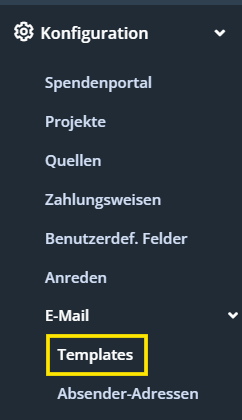
- Klicke auf den blauen Button oben rechts "Template hinzufügen", um ein neues Template anzulegen..
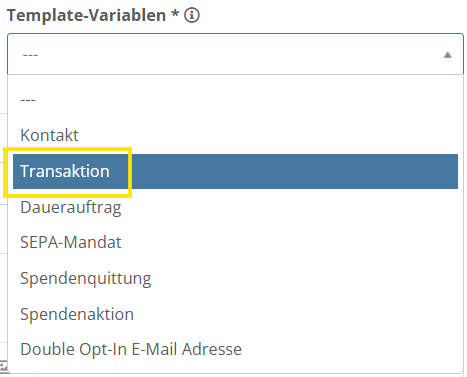
- Wähle bei der Variablen-Auswahl Transaktion.
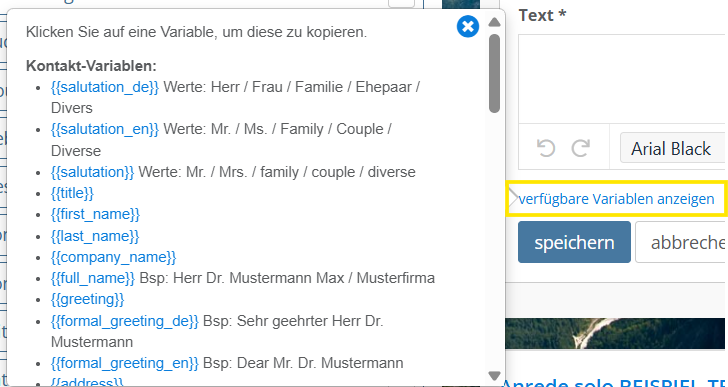
- Einen Teil der verfügbaren Variablen findest Du ganz einfach, indem Du unten auf "verfügbare Variablen anzeigen" klickst. Hier öffnet sich eine extra Übersichts-Box. EIne vollständige Übersicht aller Variablen findest Du in folgendem Artikel: Variablen Übersicht und Verwendung von If/Else-Anweisungen in Templates
- Befülle Dein Template, wie Du es brauchst (Beispiele findest Du weiter unten).
- Gib einen Namen, eine Kategorie (eine neue Kategorie erstellst Du, indem Du einfach den neuen Namen in diesem Feld eintippst) und einen Betreff an.
- Speichere das Template.
- Wechsle anschließend zu Formulare > Klassische Formulare.
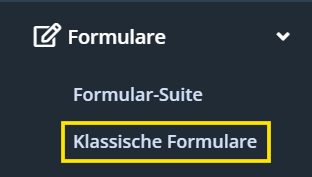
- Öffne das gewünschte Formular oder lege ein neues Formular an.
- Wähle in der rechten Navigation Dankes-E-Mail.
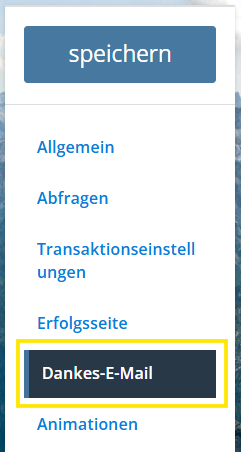
- Lege die gewünschte Absender-Adresse fest.
- Wähle das zuvor erstellte E-Mail-Template aus.
- Entscheide, ob die zuvor angelegte Signatur, der Absender-Adresse angezeigt werden soll, oder nicht.
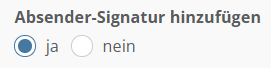
- Speichere die Änderungen.
Beispiel: Dankes-E-Mail mit Lastschrift (Deutschland)
Das folgende Beispiel enthält Variablen und If/Else-Bedingungen für Spenden per SEPA-Lastschrift.
Du kannst das Beispiel einfach kopieren und mit STRG+SHIFT+C in Dein Template einfügen.
{% if company_name != "" %}Sehr geehrte Damen und Herren, {% elseif salutation_de == "Frau" %}Liebe {{first_name}} {{last_name}}, {% elseif salutation_de == "Herr" %}Lieber {{first_name}} {{last_name}}, {% elseif salutation_de == "Ehepaar" %}Liebe Familie {{last_name}}, {% else %}Hallo {{first_name}} {{last_name}},{% endif %}herzlichen Dank für Ihre {{interval_de}}e Online-Spende in Höhe von {{amount_de}} €.{% if project_id != "" %}Sie ermöglichen, dass wir uns für das Projekt {{project_name}} engagieren können. Von Herzen: Dankeschön! {% endif %}Im Weiteren erhalten Sie auch noch Informationen zu Ihren Details Ihrer Spende: Sie haben am {{donation_date_de}} über die Zahlungsweise {% if type_id == 15 or type_id == 8 %}SEPA-Lastschrift{% elseif type_id == 13 or type_id == 19 %}Kreditkarte{% else %}{{type_name_de}}{% endif %} gespendet.{% if sepa_mandate_reference_id %} Für Ihre Unterlagen die Details der zukünftigen Abbuchung: Ihre IBAN: {{sepa_mandate_iban_shortend}} Ihre Mandatsreferenznummer: {{sepa_mandate_reference_id}} Unsere Gläubiger-ID: {{sepa_creditor_id}} {% if type_id == 15 %}Wir ziehen den Betrag am {{wikando_direct_debit_pay_date_de}} ein{% if is_recurring and donation_date_day > 28 and favourite_decade_day == "" %} und ab dann stets {{interval_de}} zum 28. des Monats (da nicht jeder Monat so viele Tage hat){% elseif is_recurring and donation_date_day <= 28 and favourite_decade_day == "" %} und ab dann {{interval_de}} zum gleichen Termin{% elseif is_recurring and favourite_decade_day != "" %} und danach jeweils {{interval_de}} zum gewählten Wunschtermin: dem {{favourite_decade_day}}. eines Monats{% endif %}. {% elseif type_id == 8 %}Wir ziehen den Betrag am {% if donation_date_day < 16 %}1.{% else %}15.{% endif %} des folgenden Monats ein{% if is_recurring and favourite_decade_day == "" %} und ab dann {{interval_de}} zum gleichen Termin{% elseif is_recurring and favourite_decade_day != "" %}und danach jeweils {{interval_de}} zum gewählten Wunschtermin: dem {{favourite_decade_day}}. eines Monats{% endif %}. {% else %}Ihre Spende fließt direkt am {{donation_date_de}} zu uns {% if is_recurring and donation_date_day > 28 and favourite_decade_day == "" %}und ab dann stets {{interval_de}} zum 28. des Monats (da nicht jeder Monat so viele Tage hat){% elseif is_recurring and donation_date_day <= 28 and favourite_decade_day == "" %} und ab dann {{interval_de}} zum gleichen Termin{% elseif is_recurring and favourite_decade_day != "" %}und danach jeweils {{interval_de}} zum gewählten Wunschtermin: dem {{favourite_decade_day}}. eines Monats{% endif %}. Fällt der Einzugstermin auf ein Wochenende oder einen Feiertag, wird ggf. (je nach Zahlungsweise) am nächsten Werktag der Bank eingezogen.{% endif %}{% endif %}Zusammen sind wir stark!Freundliche Grüße Francy Test-Kontakt 1. Vorstand
Beispiel: Dankes-E-Mail ohne Lastschrift (z. B. Schweiz)
Auch ohne SEPA-Lastschrift kannst Du dieselben Variablen und Bedingungen verwenden. Passe den Inhalt lediglich an Deine verwendeten Zahlungsarten an.
{% if company_name != "" %}

Sehr geehrte Damen und Herren,

{% elseif salutation_de == "Frau" %}

Liebe {{first_name}} {{last_name}},

{% elseif salutation_de == "Herr" %}

Lieber {{first_name}} {{last_name}},

{% elseif salutation_de == "Ehepaar" %}

Liebe Familie {{last_name}},

{% else %}

Hallo {{first_name}} {{last_name}},

{% endif %}

herzlichen Dank für Ihre {{interval_de}}e Online-Spende in Höhe von {{amount_de}} €.

{% if project_id != "" %}Sie ermöglichen, dass wir uns für das Projekt {{project_name}} engagieren können. Von Herzen: Dankeschön!

{% endif %}Im Weiteren erhalten Sie auch noch Informationen zu Ihren Details Ihrer Spende:

Sie haben am {{donation_date_de}} über die Zahlungsweise {% if type_id == 15 or type_id == 8 %}SEPA-Lastschrift{% elseif type_id == 13 or type_id == 19 %}Kreditkarte{% else %}{{type_name_de}}{% endif %} gespendet.

{% if sepa_mandate_reference_id %}Für Ihre Unterlagen die Details der zukünftigen Abbuchung:

Ihre IBAN: {{sepa_mandate_iban_shortend}}

Ihre Mandatsreferenznummer: {{sepa_mandate_reference_id}}

Unsere Gläubiger-ID: {{sepa_creditor_id}}

{% if type_id == 15 %}Wir ziehen den Betrag am {{wikando_direct_debit_pay_date_de}} ein{% if is_recurring and donation_date_day > 28 and favourite_decade_day == "" %} und ab dann stets {{interval_de}} zum 28. des Monats (da nicht jeder Monat so viele Tage hat){% elseif is_recurring and donation_date_day <= 28 and favourite_decade_day == "" %} und ab dann {{interval_de}} zum gleichen Termin{% elseif is_recurring and favourite_decade_day != "" %} und danach jeweils {{interval_de}} zum gewählten Wunschtermin: dem {{favourite_decade_day}}. eines Monats{% endif %}.

{% elseif type_id == 8 %}Wir ziehen den Betrag am {% if donation_date_day < 16 %}1.{% else %}15.{% endif %} des folgenden Monats ein{% if is_recurring and favourite_decade_day == "" %} und ab dann {{interval_de}} zum gleichen Termin{% elseif is_recurring and favourite_decade_day != "" %}und danach jeweils {{interval_de}} zum gewählten Wunschtermin: dem {{favourite_decade_day}}. eines Monats{% endif %}.

{% else %}Ihre Spende fließt direkt am {{donation_date_de}} zu uns {% if is_recurring and donation_date_day > 28 and favourite_decade_day == "" %}und ab dann stets {{interval_de}} zum 28. des Monats (da nicht jeder Monat so viele Tage hat){% elseif is_recurring and donation_date_day <= 28 and favourite_decade_day == "" %} und ab dann {{interval_de}} zum gleichen Termin{% elseif is_recurring and favourite_decade_day != "" %}und danach jeweils {{interval_de}} zum gewählten Wunschtermin: dem {{favourite_decade_day}}. eines Monats{% endif %}.

Fällt der Einzugstermin auf ein Wochenende oder einen Feiertag, wird ggf. (je nach Zahlungsweise) am nächsten Werktag der Bank eingezogen.{% endif %}{% endif %}


Zusammen sind wir stark!


Freundliche Grüße


Francy Test-Kontakt

1. VorstandAutomatische Dankes-E-Mail testen
Prüfe die Konfiguration, bevor Du das Formular produktiv nutzt.
Ein einfacher Weg das Template zu testen ist, nach dem Speichern auf das kleine Dreieck oben rechts in der Ecke Deines Templates zu klicken und dort testen zu wählen. So kannst Du an Deine im Account hinterlegte E-Mail-Adresse eine Test-E-Mail mit dem Template schicken.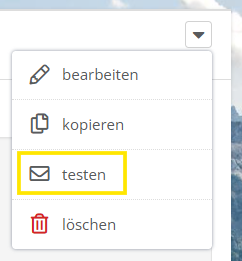
Hier hast Du aber keinen Einfluss darauf, welche Variablen gestestet werden.
Mehr Möglichkeiten hast Du hiermit: Wir empfehlen die hier beschriebene Vorgehenseweise zum Testen des Templates: Tipp: Templates einfach testen
Alternativ gehe wie folgt vor:
- Führe eine Testspende durch.
- Verwende dabei eine E-Mail-Adresse, auf die Du Zugriff hast.
- Kontrolliere, ob die Dankes-E-Mail zugestellt wird.
- Prüfe insbesondere, ob alle Template-Variablen korrekt ausgefüllt werden.
Häufige Probleme
Es wird keine E-Mail versendet
- Prüfe, ob die E-Mail-Erweiterung korrekt eingerichtet ist.
- Kontrolliere, ob eine gültige Absender-Adresse ausgewählt wurde.
- Stelle sicher, dass dem Formular ein korrektes E-Mail-Template zugewiesen ist.
Variablen werden nicht ersetzt
- Kontrolliere, ob das Template mit der Variablen-Auswahl Transaktion erstellt wurde, ob die Variablen, die du möglicherweise vermisst, überhaupt in der Transaktion vokamen und ob Du die if/else-Schleifen korrekt gesetzt hast.
War diese Antwort hilfreich? Ja Nein