
Geschenkspenden im klassischen Formular einrichten
Geändert am: Do, 22 Okt, 2026 um 9:56 VORMITTAGS
INHALTSVERZEICHNIS
- E-Mail für die Geschenkurkunde vorbereiten
- Automatische Dankes-E-Mail anpassen
- Geschenkspende in einem Formular aktivieren
- Geschenkspende automatisch vorauswählen
- Variablen für die Geschenkurkunde
- Urkunde prüfen
- Auswertung von Geschenkspenden
Mit der Geschenkspenden-Funktion können Spender*innen ihre Spende als Geschenk im Formular tätigen und danach überreichen. Nach erfolgreicher Spende erhält die schenkende Person automatisch eine E-Mail mit einer personalisierten Urkunde als PDF-Anhang. In diesem Artikel erfährst Du, wie Du die Funktion aktivierst, konfigurierst und auswertest.
Artikel für bisherige Spendenformulare
Dieser Hilfe-Artikel beschreibt unsere bisherigen Spendenformulare. Du nutzt bereits die neue Donation Form Suite? Dann findest Du hier den passenden Hilfe-Artikel.
- Eine E-Mail-Erweiterung ist eingerichtet.
- Mindestens eine Absender-Adresse mit hinterlegtem Absendernamen ist aktiviert.
So könnte die Geschenkspenden-Funktion in Deinem Formular aussehen (gelb umrandet):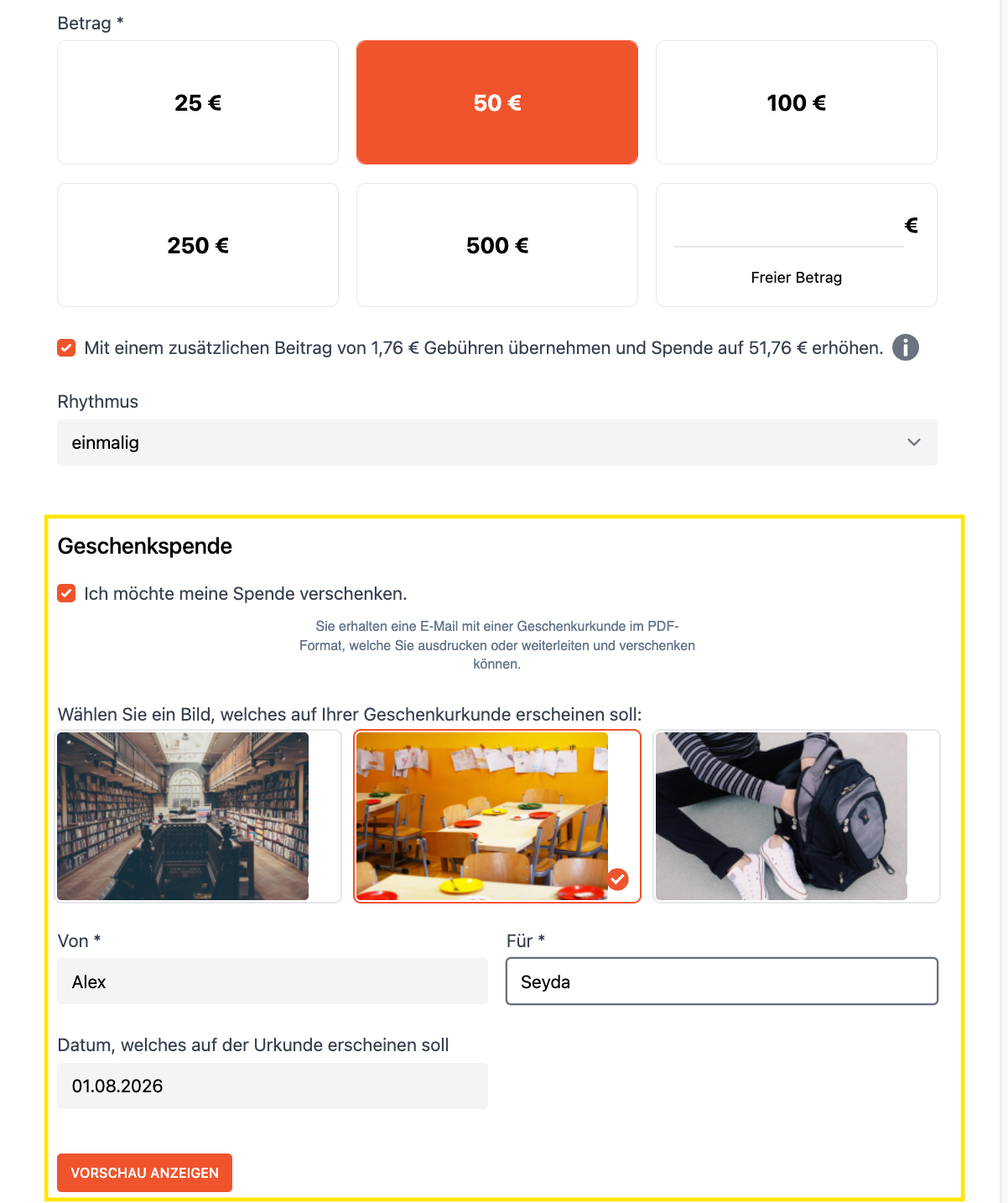
E-Mail für die Geschenkurkunde vorbereiten
Die Geschenkurkunde wird nicht über die reguläre Dankes-E-Mail versendet. Stattdessen erhält die schenkende Person nach der Dankes-Mail (falls eingestellt) eine zusätzliche E-Mail mit der PDF-Urkunde.
- Richte, falls noch nicht vorhanden, eine E-Mail-Erweiterung und eine Absender-Adresse ein.
- Erstelle ein neues E-Mail-Template.
- Verwende dabei den Variablentyp Transaktion.
- Formuliere den Inhalt der E-Mail, die gemeinsam mit der Urkunde versendet werden soll. Siehe Beispiel.
- Wähle dieses E-Mail-Template dann in den Geschenkspenden-Einstellungen des Formulars aus (falls Du schon eines aktiv hast) und speichere - ansonsten folgt dieser Schritt später in unserer Anleitung:
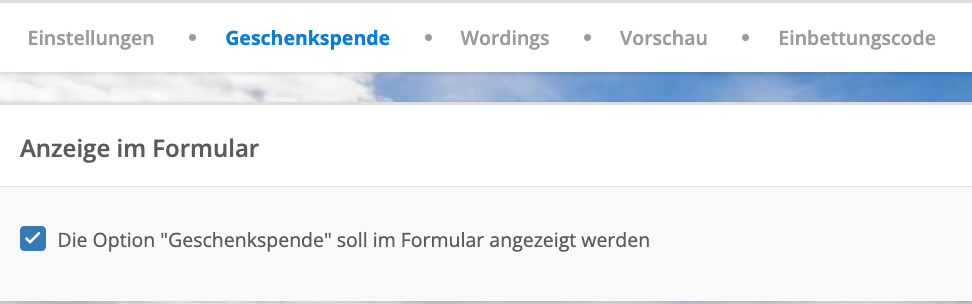
(weiter scrollen) - Beispiel:
Beispiel für ein Geschenkspenden-Template
{% if company_name != "" %}
Sehr geehrte Damen und Herren,
{% elseif salutation_de == "Frau" %}
Liebe Frau {{last_name}},
{% elseif salutation_de == "Herr" %}
Lieber Herr {{last_name}},
{% elseif salutation_de == "Ehepaar" %}
Liebe Familie {{last_name}},
{% else %}
Liebe/r {{first_name}} {{last_name}},
{% endif %}

vielen Dank für Deine Unterstützung.

Im Anhang findest Du die Urkunde zu Deiner Geschenkspende.

Freundliche Grüße
Achtung Stolperfalle:
Verwende hierfür unbedingt ein separates E-Mail-Template. Wenn Du das gleiche Template für das Template der Geschenkspende verwenden würdest, wie für die automatische Dankes-E-Mail ausgewählt, erhalten Spender*innen im Falle der Geschenkspende dieselbe Nachricht doppelt:
1x als Dankes-Mail und 1x als Geschenkspenden-Mail inkl. PDF-Anhang. Das verwirrt.
Automatische Dankes-E-Mail anpassen
Gehe zurück in die regulären Formular-Einstellungen und prüfe, welches Dankes-Mail E-Mail Template in dem Formular gerade hinterlegt ist: Klicke dazu auf "Einstellungen" in den Tabs:
Und scrolle bis zum Punkt "Dankes-E-Mail:"
Falls ein Dankes-Mail Template schon hinterlegt ist, siehst Du es hier - merke Dir den E-Mail-Template-Namen. Beispiel:

Damit Spender*innen wissen, dass die Urkunde separat verschickt wird, solltest Du Dein reguläres Dankes-E-Mail-Template entsprechend ergänzen.
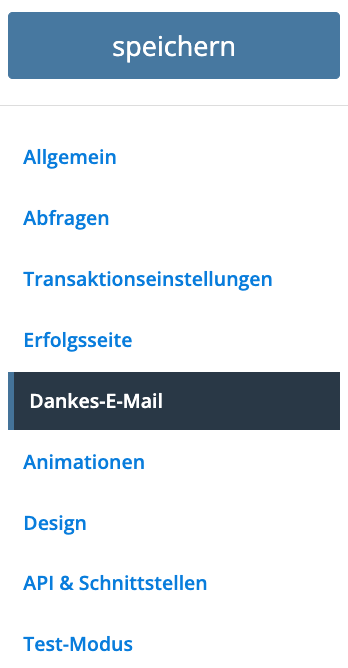
Rufe daher Konfiguration > E-Mail > Templates auf und suche den Template-Namen:
Bearbeite im Anschluss das Template über den kleinen Pfeil und Bearbeiten - Beispiel:
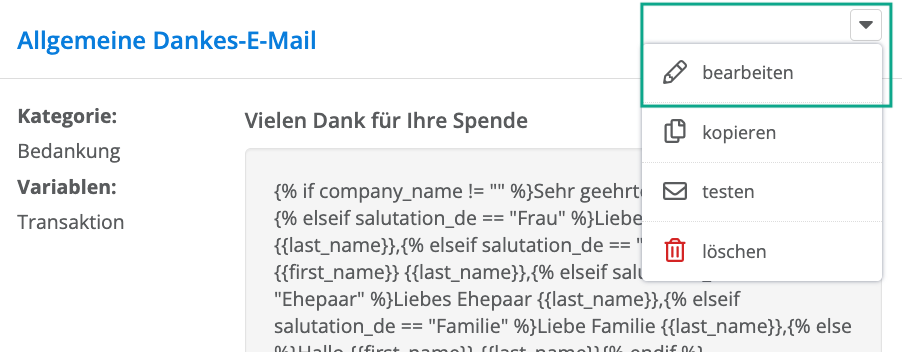
Achtung Stolperfalle:
Passe den E-Mail Text der Dankes-Mail an und nutze die if/else Schleife zur Prüfung, ob die Geschenkspende im Formular gewählt wurde. Füge in dieser dann den Text ein, "dass noch eine zweite, separate E-Mail mit der Geschenkurkunde als PDF-Anhang verschickt wird", sodass die Menschen sich nicht wundern, weshalb die Urkunde in der Dankes-Mail noch nicht enthalten ist.
Um den gewünschten Effekt zu erzielen, nutze dafür die Variable {{is_gift_donation}} innerhalb einer if/else-Abfrage. So erscheint der Hinweis ausschließlich bei Geschenkspenden.
Beispielhafter Text mit if-Schleife, welcher nur zur Geltung kommt, wenn eine Geschenkspende im Formular auch gewählt wurde:
...Herzlichen Dank für Deine {% if is_gift_donation %}Geschenk-{% endif %}Spende über {{amount_de}} €. {% if is_gift_donation %}Du erhältst in Kürze eine weitere E-Mail mit Deiner Geschenkurkunde als PDF-Anhang, die Du dann an die beschenkte Person überreichen kannst.{% endif %}...
Geschenkspende in einem Formular aktivieren
- Öffne links im Menü den Punkt Formulare > Klassische Formulare.
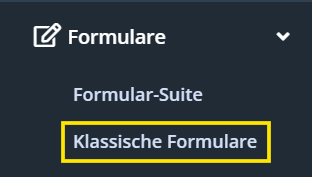
- Erstelle ein neues Formular über den blauen Button oben rechts "Neues Formular anlegen" oder öffne ein bestehendes Formular mit Klick auf den entsprechenden Formularnamen.
- Konfiguriere Dein Formular passend zu Deinen Anforderungen. Eine ausführliche Anleitung findest Du in folgendem Hilfe-Artikel: Formular erstellen und einbetten
- Wechsle danach zum Reiter Geschenkspende.

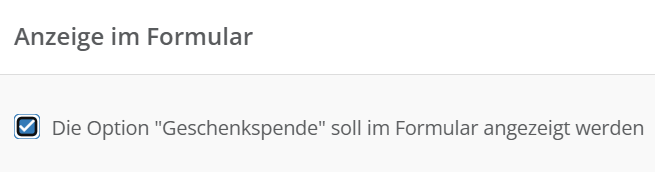
- Aktiviere Option Geschenkspende anzeigen.
- Lade bis zu drei Bilder für die Urkunde hoch.

- Lade das Organisationslogo hoch.

- Wähle das vorbereitete E-Mail-Template und die gewünschte Absender-Adresse aus.

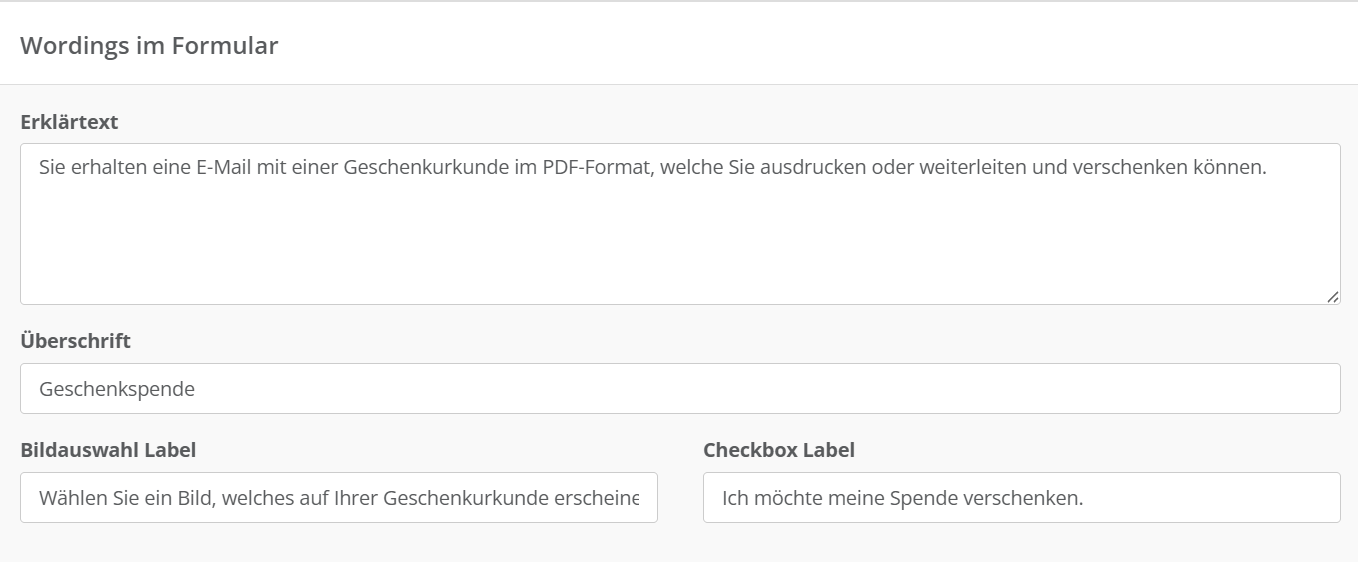
- Lege die Texte für die Urkunde fest.
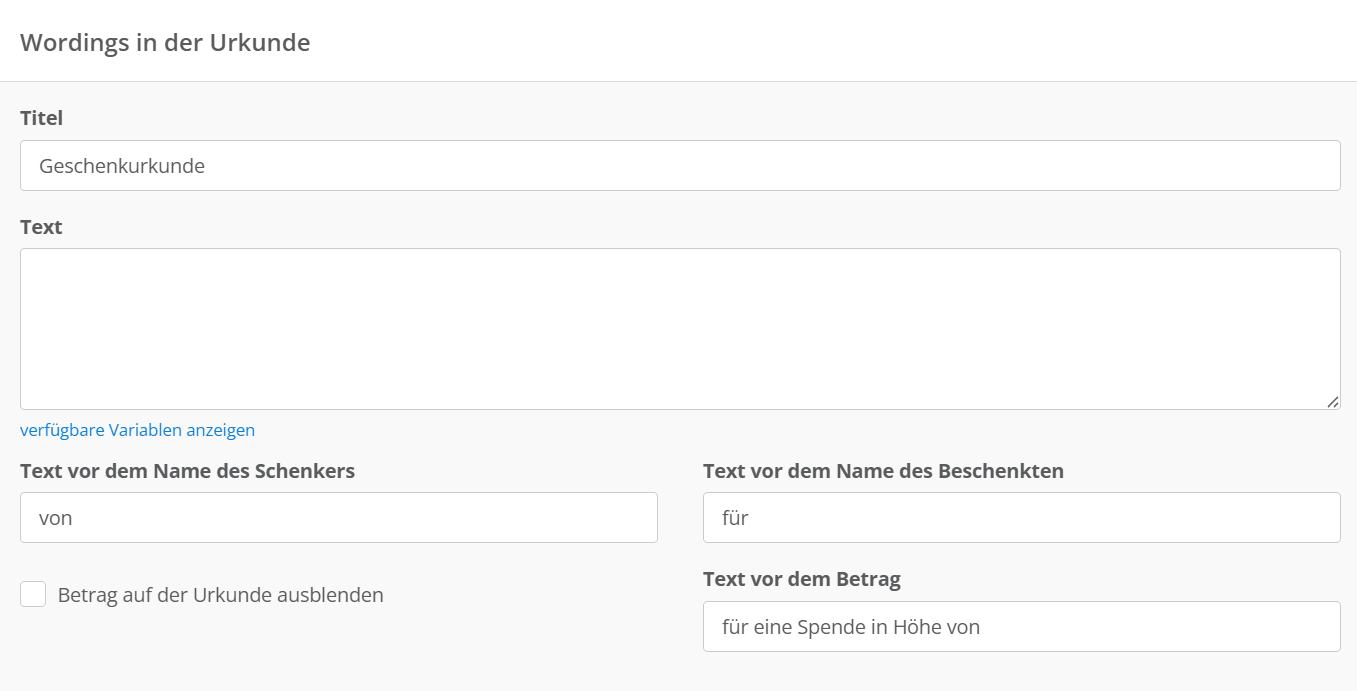
- Entscheide, ob der Spendenbetrag auf der Urkunde angezeigt werden soll.

- Lege die Texte für das Formular fest.
- Prüfe das Ergebnis über die PDF-Vorschau oben rechts.
- Speichere alle Änderungen über den blauen Button oben rechts.
- Teste das Formular anschließend über die Vorschau im oberen Menü.

Tipp Eine Bildauswahl wird im Formular nur angezeigt, wenn mindestens zwei Bilder hochgeladen wurden.
Geschenkspende automatisch vorauswählen
Für saisonale Kampagnen oder spezielle Landingpages kannst Du die Geschenkspende bereits beim Aufruf des Formulars aktivieren, indem die Werte über die URL übergibst.
Wie Du Werte per URL an ein Formular übergibst, erfährst Du im Hilfe-Artikel Werte im klassischen Formular vorausfüllen
Folgende Werte können für die Geschenkspende-Option verwendet werden:
?is_gift_donation=1aktiviert die Geschenkspende-Option, sie kann im Formular wieder deaktiviert werden.?is_gift_donation_fix=1aktiviert die Geschenkspende-Option dauerhaft, sodass sie nicht mehr abgewählt werden kann.
Alternativ kannst Du diese Parameter direkt im Einbettungscode des Formulars hinterlegen, falls es ein dediziertes Geschenkspenden-Formular ist:
Variablen für die Geschenkurkunde
Im Bereich Wordings in der Urkunde kannst Du Template-Variablen verwenden, um Inhalte automatisch in die Urkunde einzufügen.
if/else-Anweisungen findest Du im Hilfe-Artikel Variablenübersicht und Verwendung von If/Else-Anweisungen in Templates.| Kategorie | Variable | Beschreibung |
|---|---|---|
| Projekt | {{project_name}} | Name des Projekts, für das gespendet wurde. |
{{project_description}} | Beschreibung des Projekts aus der Projekt-Konfiguration. | |
| Posten | {{item_id}} | ID des ausgewählten Postens. |
| Benutzerdefinierte Felder | {{donation_custom_field_ID}} | Wert eines benutzerdefinierten Feldes vom Typ Transaktion. Ersetze ID durch die ID des gewünschten Feldes, z. B. {{donation_custom_field_1234}}. |
| Dauerspenden | {{interval}} | Intervall als Zahlenwert (0, 1, 3, 6 oder 12). |
{{interval_de}} | Intervall als deutscher Text (einmalig, monatlich, vierteljährlich, halbjährlich oder jährlich). | |
{{interval_en}} | Intervall als englischer Text (one-time, monthly, quarterly, biannually oder annually) | |
{{is_recurring}} | Liefert 0 bei einer Einzelspende und 1 bei einer Dauerspende. | |
| Spendendatum | {{donation_date}} | Datum im Format JJJJ-MM-TT. |
{{donation_date_de}} | Datum im Format TT.MM.JJJJ. | |
{{donation_date_en}} | Datum im englischen Format (z. B. 10 October 2020). | |
{{donation_date_day}} | Tag der Transaktion (1–31). | |
{{donation_date_month}} | Monat der Transaktion (1–12). | |
{{donation_date_year}} | Jahr der Transaktion. | |
| Spendenbetrag | {{amount}} | Betrag ohne Währungszeichen im Standardformat (z.B: 1234.5). |
{{amount_de}} | Betrag ohne Währungszeichen im deutschen Zahlenformat (z.B. 1234,50). | |
{{amount_en}} | Betrag ohne Währungszeichen im englischen Zahlenformat (z.B. 1,234.50). | |
| Weitere Variable | {{public_message}} | Öffentliche Nachricht oder Kommentar der Spender*innen. |
| Formatierung | <br> | Fügt einen Zeilenumbruch ein. |
<b>Gib hier Deinen Text ein</b> | Macht Deinen Text zwischen der Anweisung fett |
Urkunde prüfen
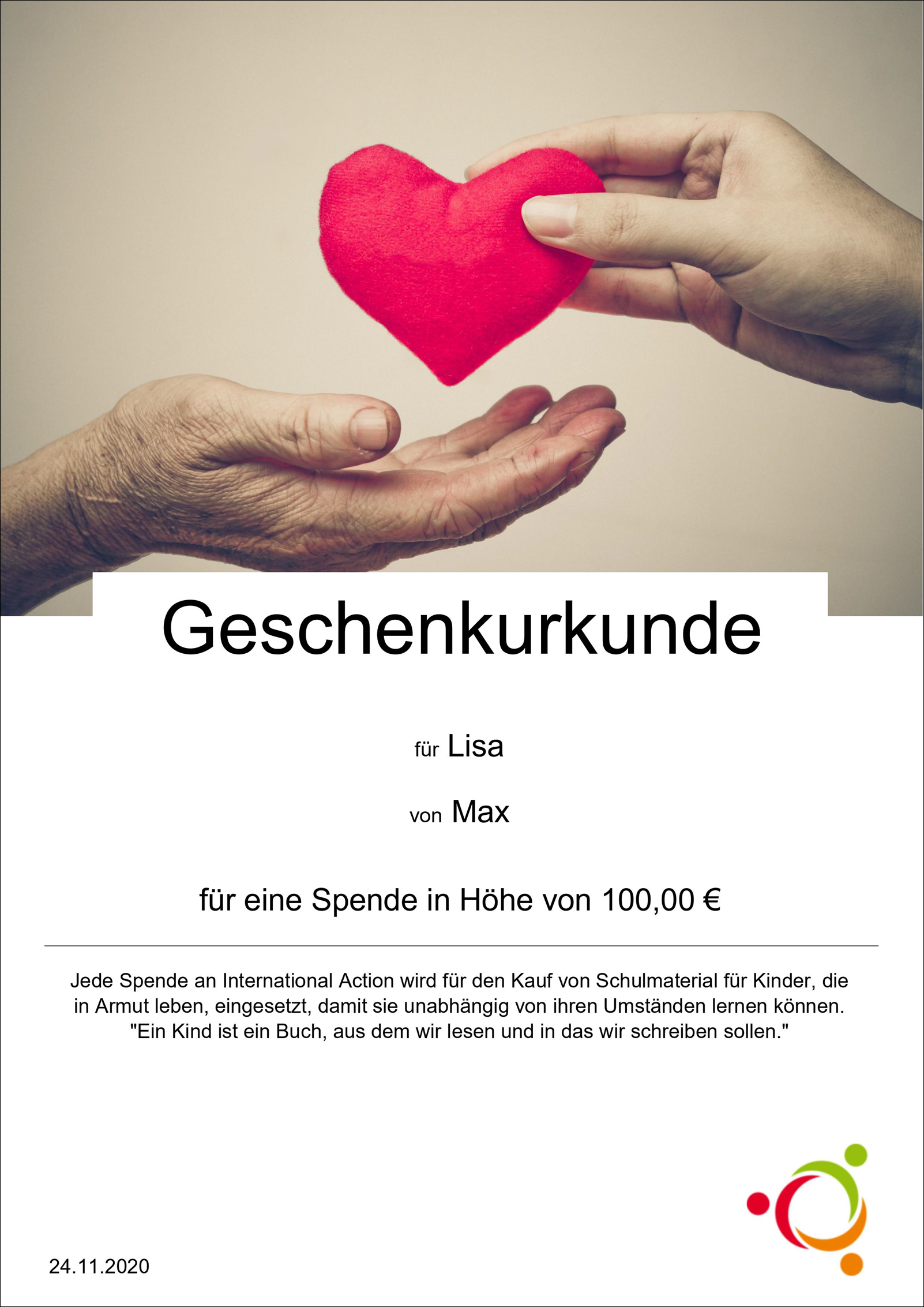
Das Layout der Urkunde ist fest vorgegeben. Über die PDF-Vorschau kannst Du jederzeit kontrollieren, wie Bilder, Logo und Texte dargestellt werden.
Auswertung von Geschenkspenden
Alle Informationen zur Geschenkspende werden in den Transaktionsdetails gespeichert.
Für Auswertungen kannst Du Smart-Suchen mit folgenden Kriterien verwenden:
- Ist Geschenkspende (Transaktionen)
- Hat Transaktion mit ist Geschenkspende (Kontakte)
Sobald die Urkunde erstellt wurde, steht in den Transaktionsdetails zusätzlich ein Download-Link zur Verfügung. Darüber kannst Du die Urkunde erneut herunterladen oder bei Bedarf nochmals versenden.
War diese Antwort hilfreich? Ja Nein