
Automatische Erfolgsseite für klassische Formulare konfigurieren
Geändert am: Mo, 10 Aug, 2026 um 4:53 NACHMITTAGS
INHALTSVERZEICHNIS
- So funktioniert die automatische Erfolgsseite
- Automatische Erfolgsseite aktivieren
- Automatische Erfolgsseite personalisieren
- Erfolgsseite mit Variablen personalisieren
- Design der Erfolgsseite mit CSS anpassen
- Automatische Erfolgsseite in der Vorschau prüfen
- Weitere Möglichkeiten nach einer Transaktion
Mit der automatischen Erfolgsseite bedankst Du Dich direkt nach einer erfolgreichen Transaktion bei Deinen Unterstützer*innen. Du kannst den angezeigten Text individuell gestalten, mit Variablen personalisieren und vor der Veröffentlichung in einer Vorschau prüfen.
Artikel für bisherige Spendenformulare
Dieser Hilfe-Artikel beschreibt unsere bisherigen Spendenformulare. Du nutzt bereits die neue Donation Form Suite? Dann findest Du hier den passenden Hilfe-Artikel.
So funktioniert die automatische Erfolgsseite
Nach einer erfolgreichen Transaktion wird die Erfolgsseite direkt im Browser angezeigt. Dort kannst Du Dich unmittelbar bedanken und Deine Nachricht mithilfe von Variablen personalisieren.
So kannst Du beispielsweise Angaben aus dem Kontakt oder der Transaktion verwenden, um Unterstützer*innen persönlich anzusprechen oder auf ihre Spende Bezug zu nehmen.
Automatische Erfolgsseite aktivieren
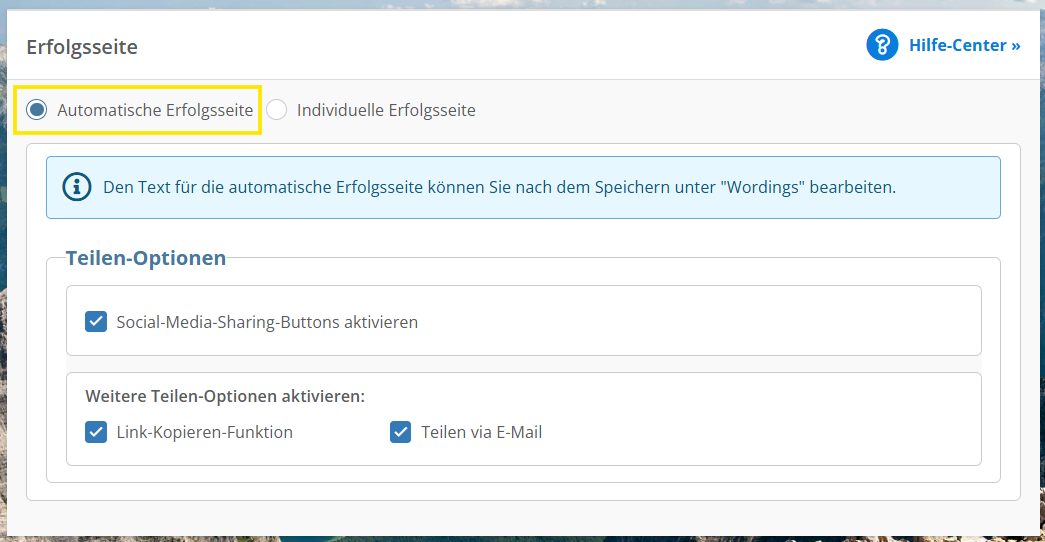
Damit Du die automatische Erfolgsseite bearbeiten kannst, muss sie in den Formulareinstellungen aktiviert sein.
Dies funktioniert wie folgt:
- Gehe zu Formulare > Klassische Formulare links im Menü.
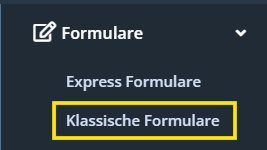
- Öffne mit einem Klick auf den Formularnamen die Einstellungen des Formulars.
- Klicke rechts im Menü auf den Abschnitt "Erfolgsseite".
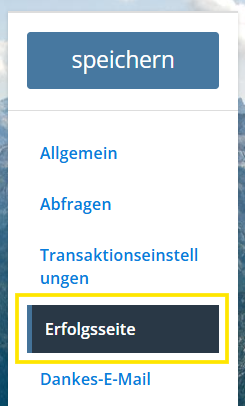
- Wähle hier nun "Automatische Erfolgsseite" aus.
Automatische Erfolgsseite personalisieren
Den Inhalt der Erfolgsseite legst Du direkt im gewünschten klassischen Formular fest.
- Öffne Formulare > Klassische Formulare.
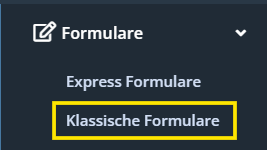
- Wähle das Formular aus, dessen Erfolgsseite Du bearbeiten möchtest.
- Öffne den Reiter Wordings.

- Wähe im Menü rechts den Bereich Erfolgsseite aus
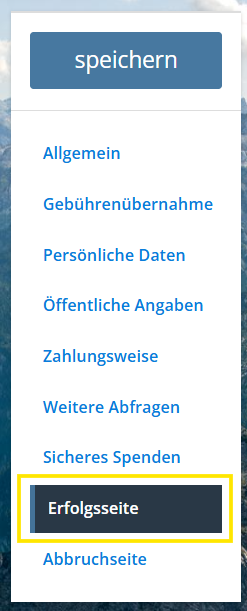
- Trage im Bereich Erfolgsseite den gewünschten Text ein.
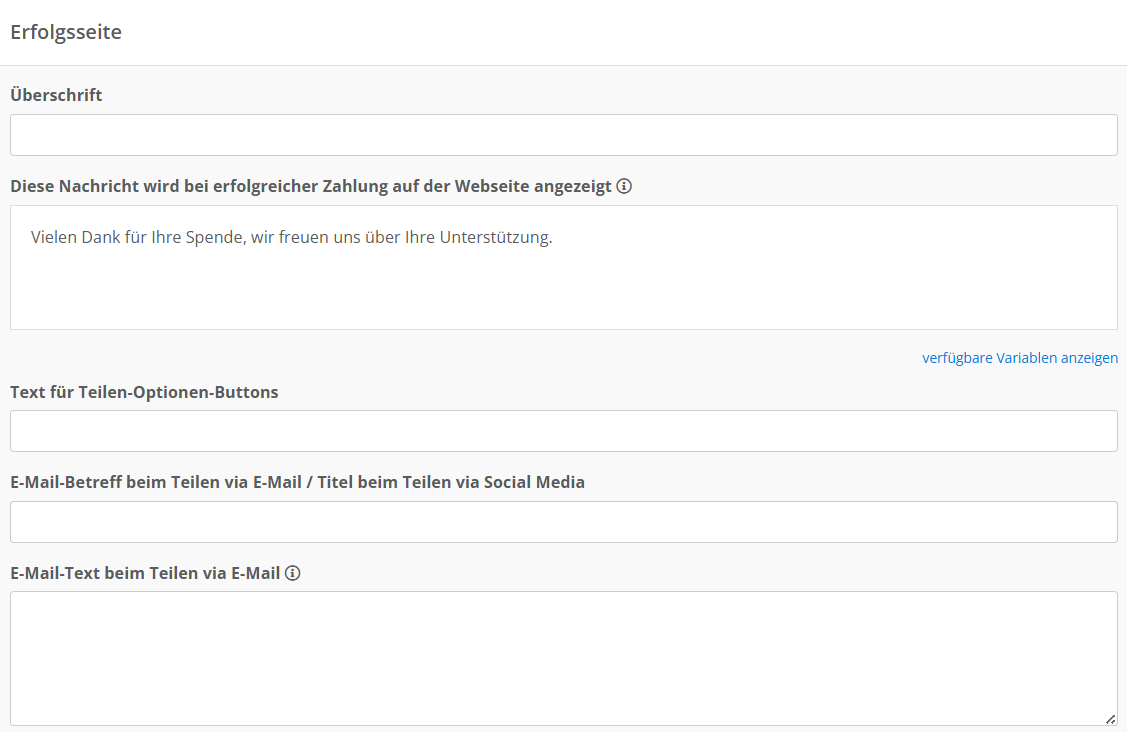
- Wenn Du die Teilen-Funktion in den Formulareinstellungen aktiviert hast, kannst Du zusätzlich einen Text für diese Funktion hinterlegen. Unterstützer*innen können damit ihr Engagement über Social Media teilen und Personen aus ihrem Umfeld auf Deine Spendenmöglichkeit aufmerksam machen.
- Klicke oben rechts auf speichern.
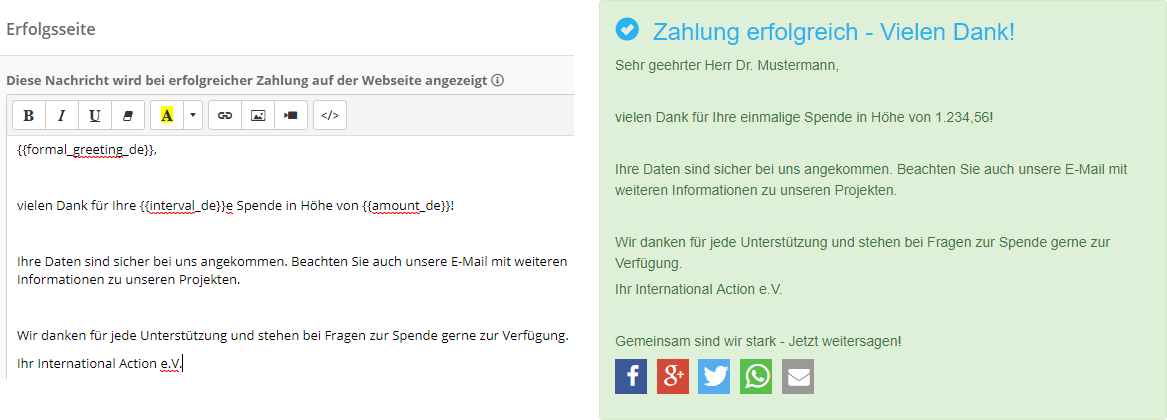
Hinweis: Wenn Du Bilder über eine Web-Adresse in die Erfolgsseite einbindest, muss die Adresse mit https beginnen. Andernfalls kann es zu Darstellungsproblemen auf Deiner Website kommen.
Erfolgsseite mit Variablen personalisieren
Mit Variablen kannst Du Inhalte aus den Kontakt- und Transaktionsdaten automatisch in Deine Erfolgsseite übernehmen. Die verfügbaren Variablen findest Du direkt unter dem Textfeld in Deiner FundraisingBox sowie im Hilfe-Artikel zu Template-Variablen und If-Else-Anweisungen.
{{sepa_mandate_link}} steht dort nicht zur Verfügung.Design der Erfolgsseite mit CSS anpassen
Wenn Du die Darstellung der automatischen Erfolgsseite individuell gestalten möchtest, kannst Du sie per CSS anpassen. Eine Anleitung dazu findest Du im Hilfe-Artikel zum Styling der automatischen Erfolgsseite.
Automatische Erfolgsseite in der Vorschau prüfen
Prüfe Deine Erfolgsseite nach der Einrichtung, bevor Du sie verwendest.
- Öffne das gewünschte Formular.
- Wechsle zum Reiter Vorschau.

- Wähle Automatische Erfolgsseite aus.

- Kontrolliere den Inhalt und die Darstellung der Seite.
Weitere Möglichkeiten nach einer Transaktion
Statt der automatischen Erfolgsseite kannst Du auch eine individuelle Erfolgsseite verwenden. Zusätzlich kannst Du eine automatische Dankes-E-Mail einrichten, um Unterstützer*innen nach ihrer Transaktion per E-Mail zu kontaktieren.
War diese Antwort hilfreich? Ja Nein