Microsoft 365 E-Mail-Account per OAuth verbinden
Geändert am: Mo, 27 Jul, 2026 um 1:12 NACHMITTAGS
INHALTSVERZEICHNIS
TABLE OF CONTENTS
- Voraussetzungen
- Verbindung Microsoft 365 Account
- Absender-Adressen hinterlegen
- Tipp: Postfach-Adressen (z. B. spenden@) verwenden, ohne das Administrationskonto zu verbinden
Über die OAuth-Schnittstelle kannst Du Deine FundraisingBox mit einem Microsoft-365-E-Mail-Konto verbinden. Dadurch versendet die FundraisingBox E-Mails, beispielsweise Automatische Dankes-E-Mail im Formular einrichten, direkt über den Microsoft-365-Mailserver Deiner Organisation.
Die Einrichtung erfolgt in wenigen Schritten.
Voraussetzungen
Für die Verbindung benötigst Du:
- einen Microsoft-365-Business-Account
- ein Microsoft-365-Konto, das später für den E-Mail-Versand verwendet werden soll
Je nach Konfiguration Deiner Microsoft-365-Umgebung muss eine Administrator*in außerdem erlauben, dass sich dieses Konto mit einer Drittanbieter-Anwendung verbindet und E-Mails versenden darf.
Für die OAuth-Verbindung werden folgende Berechtigungen benötigt:
- https://outlook.office.com/SMTP.Send
- openid, profile und email
- nötig, um automatisiert die richtige E-Mail-Adresse für autorisiertes SMTP auszulesen
- offline_access
- nötig, damit die FundraisingBox dauerhaften Zugriff erhält
Verbindung Microsoft 365 Account
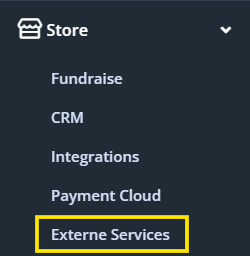
- Klicke im Menü links unten auf Store und wählen Externe Services aus.
- Klicke oben auf den Reiter Kommunikation, um die Auswahl einzuschränken.

- Wähle Microsoft 365 für E-Mail Versand aus und klicke auf Details anzeigen.
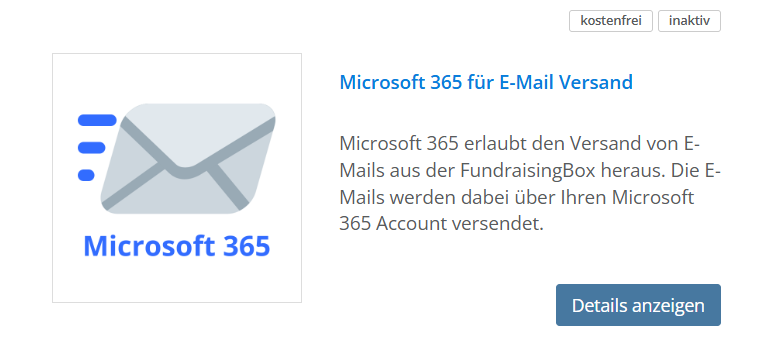
- Klicke auf Jetzt aktivieren

. - Nun öffnet sich die Microsoft Login-Seite, wo Du Dich mit Eurem Microsoft-Account einloggen/autorisieren kannst:
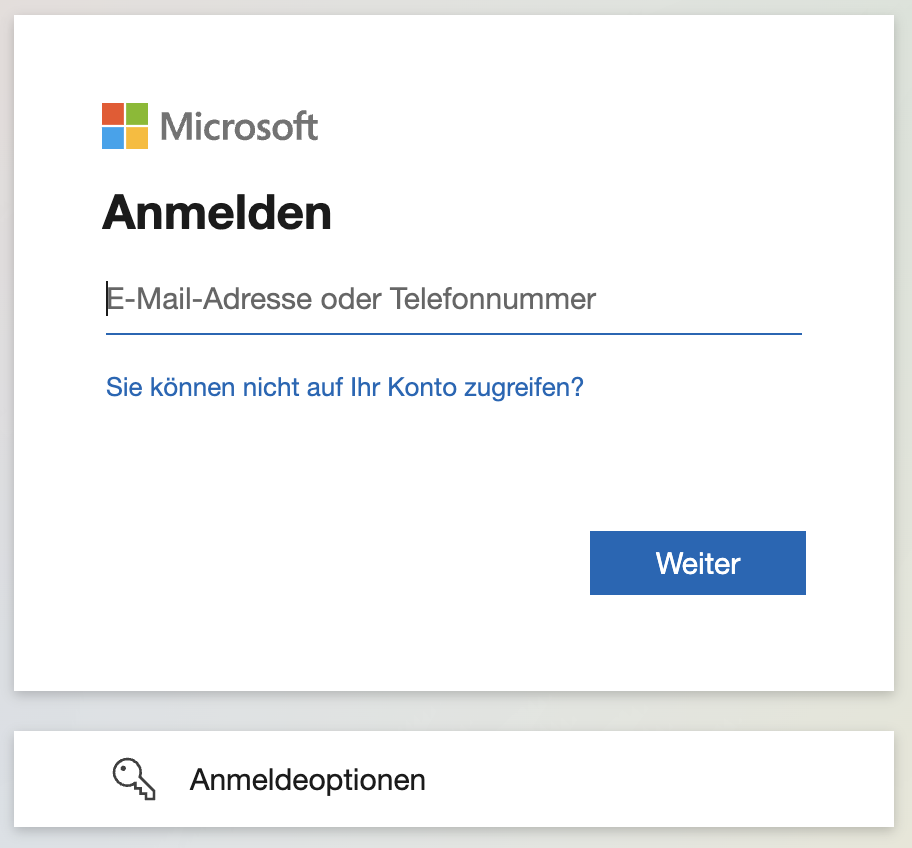
Melde Dich an.
Stimme den notwendigen Bedingungen zu und vertraue der FundraisingBox.
Nach Abschluss wirst Du automatisch zurück zur FundraisingBox geleitet, wo Du den aktivierten Store-Eintrag siehst.
Absender-Adressen hinterlegen
Sobald Du den Microsoft E-Mail-Account erfolgreich mit der FundraisingBox verknüpft hast, musst Du mindestens eine Absender-Adressen in der FundraisingBox hinterlegen.
Hinweis: Wenn der Microsoft-Account nur eine E-Mail-Adresse hat, dann werden E-Mails immer mit dieser Adresse versendet, egal welche Absender-Adresse Du in der FundraisingBox anlegst/verwendest! Trotzdem muss unter https://secure.fundraisingbox.com/webmailer/senders eine FundraisingBox-Absender-Adresse angelegt werden!
Tipp: Postfach-Adressen (z. B. spenden@) verwenden, ohne das Administrationskonto zu verbinden
Wenn das Administrationskonto nicht gleichzeitig als Versandkonto genutzt werden soll, kannst Du stattdessen das gewünschte Postfach mit der FundraisingBox verbinden und die erforderliche Zustimmung anschließend über ein Administrationskonto erteilen.
Vorbereitung
Du benötigst:
- die Zugangsdaten des Microsoft-365-Postfachs, das später E-Mails versenden soll
- ein Microsoft-365-Administrationskonto
- zwei unterschiedliche Browser, beispielsweise Chrome und Firefox
Schritt-für-Schritt Anleitung
- OAuth-Verbindung starten
Öffne in Browser 1 (z. B. Chrome) den Store der FundraisingBox und starte die Aktivierung von Microsoft 365 für E-Mail-Versand., wie im vorherigen Abschnitt beschrieben über Store > Externe Services > Kommunikation > Microsoft365 OAuth > Jetzt aktivieren - Mit dem Versandkonto anmelden
Melde Dich mit dem Microsoft-365-Konto an, das später den E-Mail-Versand übernehmen soll, beispielsweise spenden@organisation.de. - Administrationsanfrage öffnen
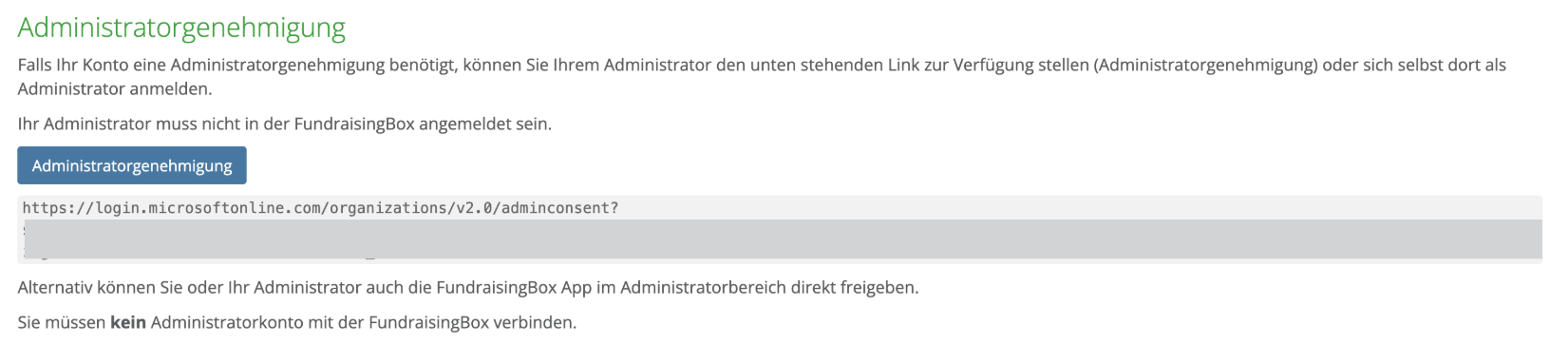
Falls Microsoft meldet, dass eine Zustimmung Deiner Organisation erforderlich ist, kopiere den Link aus der Adresszeile des Browsers. - Zweiten Browser verwenden
Öffne einen anderen Browser, beispielsweise Firefox.
Verwende möglichst kein weiteres Fenster desselben Browsers, da dort häufig bereits das ursprüngliche Microsoft-Konto angemeldet ist. - Link öffnen
Füge den zuvor kopierten Link im zweiten Browser ein. - Mit dem Administrationskonto anmelden
Melde Dich jetzt mit einem Microsoft-365-Konto an, das Anwendungen für Eure Organisation freigeben darf. - Prüfe die angeforderten Berechtigungen
Microsoft zeigt nun die Anwendung FundraisingBox O365 OAuth / SMTP an.
Prüfe insbesondere, ob folgende Berechtigungen angefordert werden:- Versand von E-Mails
- Zugriff auf grundlegende Profildaten
- dauerhafter Zugriff auf das Konto
- Erteile die Zustimmung

Falls erforderlich, aktiviere Zustimmung im Namen Ihrer Organisation und bestätige anschließend mit Akzeptieren.
Eine organisationsweite Zustimmung sollte nur von einer entsprechend berechtigten Administrator*in nach Prüfung der angeforderten Berechtigungen erteilt werden. - Anwendung im Microsoft Entra Admin Center kontrollieren
Öffne dort:
Entra ID → Unternehmensanwendungen → Alle Anwendungen
Suche nach "FundraisingBox O365 OAuth / SMTP". Die Anwendung sollte vorhanden und für die Anmeldung aktiviert sein. Microsoft führt diese Einstellung in den Eigenschaften der Unternehmensanwendung unter "Für Benutzer zur Anmeldung aktiviert". - Zum ersten Browser zurückkehren
Wechsle zurück zum ursprünglichen Browser 1.
Die Verbindung mit dem gewünschten Versandkonto sollte nun abgeschlossen oder fortgesetzt werden. - Beantworte die Frage zur dauerhaften Anmeldung
Microsoft fragt möglicherweise, ob Du angemeldet bleiben möchtest. Diese Auswahl hat keinen Einfluss auf die dauerhafte OAuth-Verbindung. Du kannst "Nein" auswählen, insbesondere wenn Du an einem gemeinsam genutzten Gerät arbeitest. - Kontrolliere die Verbindung in der FundraisingBox
Nach erfolgreichem Abschluss wirst Du zurück zur FundraisingBox geleitet. Der Microsoft-365-Service sollte dort als aktiviert angezeigt werden. Anschließend muss mindestens eine Absender-Adresse in der FundraisingBox hinterlegt sein. - Teste, ob es geklappt hat
Lege testweise die gewünschte Postfach-Adresse (z. B. spenden@ oder info@) erneut in der Absender-Konfiguration der FundraisingBox an.
Lässt sich die Adresse ohne Fehler speichern, ist die OAuth-Verbindung korrekt eingerichtet und der spätere E-Mail-Versand sollte ebenfalls funktionieren.
Die durch diesen Test doppelt angelegte Absender-Adressen kannst Du anschließend wieder löschen.
War diese Antwort hilfreich? Ja Nein